Thursday, February 2, 2017

Cara Menggunakan Apple Airpods Dengan Perangkat Android

Pelajari cara menggunakan Apple Airpods dengan Perangkat Android dengan bantuan panduan langkah-langkah sederhana dan mudah dibahas dalam tutorial ini.
Cara Menggunakan Apple Airpods Dengan Perangkat Android
Metode ini sangat halus dan lurus, dan Anda harus mengikuti di bawah panduan langkah demi langkah di bawah ini untuk melanjutkan.

Langkah-langkah untuk Menggunakan Apple Airpods Dengan Perangkat Android:

  1.  Pertama-tama, buka Airpods bahwa Anda mendapat semua baru dan kemudian mengungkapkan ini dari kasus mereka dengan membuka tutup, setelah itu tekan, tombol pasangan ditempatkan di belakang kasus ini dan tahan selama beberapa detik hingga lampu pada kasus tampaknya menyala putih.
  2. Sekarang Airpods telah diatur ke modus pasangan, dan Anda bisa dengan mudah berpasangan perangkat baru untuk itu. Untuk memasangkannya dengan perangkat Android, buka Bluetooth Android pengaturan dan kemudian mengaktifkan Bluetooth . Setelah itu cari perangkat Bluetooth terdekat dan Anda akan melihat Airpods tercantum di sana.
  3. Klik pada Airpods dari daftar hasil pencarian Bluetooth dan kemudian menerima petunjuk yang muncul di perangkat Android Anda. Perangkat Android Anda kemudian akan berhasil terhubung ke Airpods, dan karenanya Anda bisa menggunakannya dengan mudah karena setiap earphone kabel lainnya, hanya menghubungkan speaker mini dan memutar musik pada perangkat Anda.
  4. Satu-satunya perbedaan saat menggunakan Airpods pada perangkat Apple iPhone dan perangkat smartphone lain adalah bahwa Anda tidak akan mendapatkan manfaat dari Siri seperti itu tidak akan diaktifkan dengan menyentuh pada Airpods tetapi secara konseptual pemutaran musik Anda akan dihentikan misalnya dan, Anda akan kadang-kadang memerlukan untuk menempatkan kembali bermain lagi.
Dalam artikel singkat ini, Anda telah membaca metode yang Anda bisa dengan mudah mengubah fungsi dalam sedemikian rupa sehingga Apple Earpods bisa dihubungkan dan digunakan dengan perangkat Android. Untuk kasus ini, jika Anda juga memiliki Earpods apapun dan memiliki perangkat Android dengan Anda kemudian harus mencoba metode ini.

Wednesday, February 1, 2017

Anda Bisa Cuci Smartphone ini Dengan Sabun

Ada beberapa smartphone yang benar-benar unik dan khusus untuk berbagai alasan. Jadi, hari ini kita akan menyajikan smartphone Android yang menakjubkan yang Sabun Tahan.
Anda Bisa Cuci Smartphone ini Dengan Sabun
Baru-baru ini, kami telah diketahui bahwa Google Pixel 2 akan memiliki ketahanan air, selain G6 LG ini juga akan mencakup sertifikasi IP67-68 sehingga kita bisa merendam telepon dalam air tanpa masalah. Kemampuan untuk menahan air datang dengan sangat baik ketika kita berada di kolam renang atau di pantai sehingga kita dapat menggunakannya dengan cara yang normal.
Meskipun ada beberapa ponsel yang unik dan khusus untuk berbagai alasan, seperti Kyocera "Rafre", secara resmi mengungkapkan 27 2017 Jan di Jepang. Fitur yang paling khusus dari ponsel ini adalah bahwa hal itu dapat dicuci dengan sabun tangan dan sabun tubuh. Ini berarti bahwa jika ponsel Anda sedikit kotor dan menolak untuk membiarkan mereka tak ternoda, mengambil sabun tangan di kamar mandi Anda, dan mencucinya seperti itu.
Sebagai bonus untuk kemampuan untuk membuat yang sangat bersih dengan sabun tangan, Kyocera Rafre dapat digunakan ketika layar sentuh basah. Jika ponsel Anda basah untuk alasan apapun, seperti saat hujan, Anda dapat menggunakannya tanpa kekhawatiran utama.
Berikut adalah apa yang Kyocera menjelaskan "The Rafre baru fitur ketahanan terhadap air panas dan layar sentuh yang menjadi dapat digunakan bahkan ketika tangan pengguna yang basah atau ketika memakai sarung tangan,". Juga ditambahkan kemudian "Selain itu, handset baru ini dilengkapi dengan aplikasi memasak khusus yang memungkinkan pengguna untuk menelusuri resep, set timer dan menjawab panggilan melalui gerakan tangan tanpa harus menyentuh layar. Hal ini memungkinkan penggunaan smartphone sementara tangan pengguna yang dilapisi dengan bahan-bahan memasak. "
Fitur lain yang unik dari smartphone menakjubkan ini Smart Sonic Receiver yang hanya menggunakan teknologi ini untuk mengirim getaran ke gendang telinga. Jadi, itu hanya dapat menghindari air dan kotoran masuk ke dalam telepon.
Selain itu, jika kita berbicara tentang spesifikasi perangkat maka perangkat ini telah versi terbaru dari Sistem operasi Android yang merupakan Android 7.0 Nougat dengan layar 5 inci HD, kamera 13MP belakang, kamera depan 5MP, 2GB RAM, 16GB internal penyimpanan dan slot microSD untuk menambah lebih banyak ruang.

Namun, saat ini tidak ada resmi rincian harga telah dirilis, tapi masih, kita bisa menyarankan kisaran harga yang akan menjadi sekitar $ 400- $ 500. Ponsel ini akan mencapai operator Jepang KDDI pada bulan Maret tahun ini (2017).

Cara Menerima Pemberitahuan untuk Formulir Google di Ponsel Anda

Sekarang Anda dapat menerima pemberitahuan untuk Google Formulir di ponsel Anda dengan mengkonfigurasi IFTTT di Android Anda dan melakukan setup yang sama di Google Formulir untuk melaksanakan ini. Jadi mengikuti tutorial untuk melanjutkan.
Cara Menerima Pemberitahuan untuk Formulir Google di Ponsel Anda

Cara Menerima Pemberitahuan untuk Formulir Google di Ponsel Anda


Metode ini cukup mudah dan sederhana, dan Anda hanya perlu mengikuti beberapa langkah sederhana demi langkah panduan di bawah ini untuk melanjutkan.

Langkah-langkah untuk Menerima Pemberitahuan untuk Formulir Google di Ponsel Anda

  1. Pertama-tama, Anda akan perlu untuk men-download add-on untuk bentuk Google bernama " Pemberitahuan Email ." Ini bisa didownload dari Google Add-on toko.
  2. Berikutnya, Anda akan harus men-download software lain atau aplikasi bernama " IFTTT " pada Anda Android atau ponsel iOS device.
  3. Hal yang kita butuhkan di sini adalah untuk pertama kali membuat hubungan antara Email Pemberitahuan Add-on dan aplikasi IFTTT sehingga pemberitahuan bisa langsung dikirim ke ponsel setiap kali Form Google diisi, atau responden berinteraksi dengan itu. Untuk itu, kita harus mengkonfigurasi kedua aplikasi ini dan add-ons.
  4. Untuk mengkonfigurasi up IFTTT  : buka ifttt.com pada komputer Anda dan kemudian membuat applet baru dari sana. Pilih layanan pembuat kondisi jika koneksi dan mengatur nama acara sebagai nama Form Google Anda. Sekarang Anda harus memutuskan tindakan untuk jika-ini-itu-pilihan tersebut dan untuk itu memilih Pemberitahuan sebagai layanan dan mengatur teks sebagai {{Nilai 1}}. Setelah semua itu, klik pada tombol Finish dan hanya kembali kembali. Applet IFTTT Anda akan kemudian menciptakan, dan itu akan menjadi hidup untuk seluruh waktu. Sekarang waktu untuk mengkonfigurasi Google bentuk sisi Anda dengan sisi sehingga bisa berinteraksi dengan IFTTT untuk memberikan pemberitahuan.
  5. Mengkonfigurasi Google Formulir : Buka setiap Form Google dan kemudian setelah itu pergi ke Add-on menu. Dari opsi yang ada, pilih Email Pemberitahuan opsi dan kemudian setelah itu pilih opsi Pemberitahuan Mobile. Cukup masukkan kunci Nama Event, IFTTT, dan teks Pemberitahuan. Perlu diingat bahwa Nama Event dan kunci IFTTT adalah sama yang telah Anda buat di situs ifttt.com menggunakan metode di atas. Akhirnya untuk memeriksa hubungan antara bentuk dan perangkat mobile, klik pada tombol Test, jika semuanya bekerja dengan baik kemudian klik pada tombol Save untuk mengaktifkan pemberitahuan.
  6. Untuk beberapa bentuk, Anda bisa memanfaatkan metode di atas yang sama untuk menciptakan IFTTT dan Formulir applet Google dan karenanya hubungan antara maka untuk pemberitahuan. Untuk masalah dengan Pemberitahuan:
    • Periksa apakah atau tidak perangkat mobile Anda terhubung ke layanan internet atau tidak
    • Nama acara harus benar diisi kedua situs IFTTT, dan Google Formulir aplikasi dan kedua hal ini harus sama
    • Anda harus login ke dalam aplikasi IFTTT pada perangkat mobile Anda dan jika tidak maka sambungan harus telah hilang

Dan akhirnya, setelah membaca artikel ini, Anda mungkin sudah mendapat tentang seluruh metode atau proses melalui mana Anda bisa mendapatkan pemberitahuan untuk salah satu pesan Google bentuk, pengiriman form, dll semua. Seperti yang ditulis dalam artikel ini, seluruh metode ini dilakukan dengan menggunakan sangat potensial Pemberitahuan Email add-on yang juga dapat diatur sedemikian rupa sehingga otomatis tanggapan responden ketika mereka menyelesaikan Form Google Anda!

Cara Ubah Default Zoom dan Ukuran Teks di Chrome

Pelajari cara mengubah default Zoom dan Ukuran Teks di Chrome dengan bantuan pengaturan inbuilt di Google Chrome di Android dan PC dengan bantuan metode yang telah kita bahas tepat di bawah.

Cara Ubah Default Zoom dan Ukuran Teks di Chrome
Program google Chrome adalah sebuah program open source untuk mendapatkan ke World Wide Web dan menjalankan aplikasi berbasis Web. Program Web Google Chrome tergantung pada open source Chromium memperpanjang. Google habis Chrome pada tahun 2008 dan mengeluarkan beberapa pendesainan ulang tahun. Hal ini dapat diakses untuk Windows, Mac OS X, Linux, Android dan iOS kerangka kerja. Program Google Chrome mengadopsi strategi berbasis sandboxing untuk keamanan Web. Setiap situs terbuka terus berjalan sebagai prosedur sendiri, yang menghindari kode dendam pada satu halaman dari mempengaruhi orang lain (atau bekerja kerangka PC di lepas). Program tambahan guling model Web, misalnya, HTML5 dan jatuh template (CSS).

Pada komputer Anda, Anda dapat mengubah ukuran teks, gambar, dan video untuk satu halaman web atau semua halaman web. Untuk mengubah ukuran font pada perangkat mobile, informasi opsi tampilan Anda di aplikasi pengaturan perangkat Anda.

Memperbesar atau memperkecil pada Current Page Anda:

Gunakan fasilitas zoom untuk membuat segalanya pada halaman web yang lebih besar atau lebih kecil.
  1. Pada PC Anda, Chrome terbuka.
  2. Di bagian kanan atas, klik tiga tombol putus-putus.
  3. Di samping " Zoom ," memilih pilihan zoom yang Anda butuhkan:
  • Membuat semuanya lebih besar: Klik Memperbesar.
  • Membuat semuanya Littler: Klik Zoom out.
  • Gunakan mode layar penuh: Klik Layar penuh.
Cara Ubah Default Zoom dan Ukuran Teks di Chrome
Anda juga dapat memanfaatkan cara konsol alternatif untuk memperbesar atau memperkecil:
  • Membuat semuanya lebih besar:
  • Windows dan Linux: Tekan Ctrl dan +.
  • Mac: Tekan # dan +.
  • Chrome OS: Tekan Ctrl dan +.
  • Membuat semuanya Littler:
  • Windows dan Linux: Tekan Ctrl dan -.
  • Mac: Tekan # dan -.
  • Chrome OS: Tekan Ctrl dan -.
  • Gunakan mode layar penuh:
  • Windows dan Linux: Tekan F11.
  • Mac: Tekan # + Ctrl + f.
  • Chrome OS: Pada titik tertinggi dari konsol Anda, tekan tombol layar penuh. Kunci ini tambahan disebut F4.

Mengatur halaman atau ukuran font untuk semua Halaman Web:

Anda dapat mengubah tingkat semua yang ada di halaman yang Anda kunjungi, termasuk konten, gambar, dan rekaman, atau Anda dapat mengubah hanya rentang gaya tekstual.
Mencatat: Beberapa situs tidak memberikan program kesempatan untuk mengubah hanya ukuran konten. Bagi mereka lokal, Chrome tidak akan memiliki kemampuan untuk mengubah dimensi teks.
  1. Pada PC Anda, Chrome terbuka.
  2. Di bagian kanan atas, klik Pengaturan Lebih .
Cara Ubah Default Zoom dan Ukuran Teks di Chrome
3. Di dasar, klik Tampilkan setelan lanjutan
4. Di bawah " Konten Web ," menggulung perbaikan yang Anda butuhkan:
  • Mengubah segalanya: samping "Halaman zoom," tekan baut Down. Pada saat itu memilih pilihan zoom yang Anda butuhkan.
  • Mengubah teks dimensi: samping "dimensi Text," tekan baut Down. Pada saat itu memilih dimensi teks yang Anda butuhkan. Anda juga dapat mengubah lebih banyak pilihan gaya teks dengan mengklik gaya tekstual Customize.

Jadi pembahasan di atas adalah semua tentang  Cara Mengubah Default Zoom dan Text Size di Chrome , Gunakan metode, dan Anda dapat dengan mudah menyesuaikan chrome sesuai dengan keinginan Anda. Harap Anda menyukai buku, terus berbagi dengan orang lain juga. Tinggalkan komentar di bawah ini jika Anda memiliki pertanyaan terkait dengan ini.

Cara Mengubah MAC Address di Windows 7, 8 & 10

Pelajari cara mengubah MAC Address di Windows 7, 8 & 10: Seperti yang kita semua tahu alamat MAC dapat digunakan dalam prosedur pelacakan dan digunakan untuk mengidentifikasi komputer Anda dalam jaringan. Namun, kadang-kadang Anda mungkin perlu mengubah alamat MAC Anda karena alasan tertentu. Namun, mengubah alamat MAC memerlukan kerja keras. Oleh karena itu, kami akan berbagi proses mudah untuk mengubah alamat MAC di Windows.

Cara Mengubah MAC Address di Windows 7, 8 & 10

alamat kontrol akses media (MAC address) adalah sebuah identifikasi unik yang diberikan untuk antarmuka jaringan untuk komunikasi pada segmen jaringan fisik.Alamat MAC yang digunakan sebagai alamat jaringan untuk sebagian IEEE 802 teknologi jaringan, termasuk Ethernet dan WiFi. Alamat ini digunakan untuk melacak perangkat yang meng-upload atau men-download melalui internet . Jadi untuk browsing pribadi atau anonim tidak hanya alamat IP juga harus disembunyikan alamat MAC harus dilindungi. Jadi kita memiliki alat yang dapat mengubah alamat MAC dari PC Windows Anda. Bacakan metode lengkap di bawah.

Cara Mengubah MAC Address di Windows 7, 8 & 10
Metode ini didasarkan pada alat yang telah kita bahas dalam langkah-langkah, dan dengan alat itu, Anda dapat mengubah alamat MAC Anda di sesi runtime, dan dengan itu, PC Anda akan anonim pada jaringan sebagai salah satu tidak ada yang bisa melacak sebenarnya MAC Anda alamat Windows PC Anda.

Technitium  Mac Alamat Changer

Technitium MAC Address Changer memungkinkan Anda untuk mengubah (spoof) Media Access Control (MAC) Alamat Network Interface Card Anda (NIC) langsung. Memiliki antarmuka pengguna yang sangat sederhana dan memberikan informasi yang cukup mengenai setiap NIC dalam mesin. Setiap NIC memiliki alamat MAC sulit dikodekan dalam sirkuit yang oleh produsen. alamat MAC kode keras ini digunakan oleh driver Windows untuk mengakses Ethernet Network (LAN). Alat ini dapat mengatur alamat MAC baru untuk NIC Anda, melewati alamat MAC kode keras asli.
Catatan : Panduan ini hanya untuk tujuan pengetahuan dan pengujian dan tidak boleh digunakan untuk kegiatan ilegal seperti kami tidak bertanggung jawab atas apapun yang terjadi dengan ini .

Langkah Untuk  Mengubah MAC Address di Windows 7, 8 & 10

Langkah 1. Pertama-tama di Windows PC, download dan install tool Technitium MAC Address Changer . Sekarang meluncurkan alat pada PC Anda, dan Anda akan melihat layar seperti di bawah ini.
Cara Mengubah MAC Address di Windows 7, 8 & 10
Langkah 2. Sekarang ada pilih jaringan Anda di mana Anda sedang terhubung saat ini. Sekarang di bawah klik pada sembarang Mac Address, dan ini akan menghasilkan alamat Mac acak untuk komputer Anda yang bukan milik jaringan Anda.
Cara Mengubah MAC Address di Windows 7, 8 & 10
Langkah 3. Sekarang di bawah pilih Change, Sekarang tombol dan Anda akan melihat pesan popup MAC Address telah berhasil diubah.
Cara Mengubah MAC Address di Windows 7, 8 & 10
Itu dia! Kamu selesai. Sekarang PC Windows akan menetapkan alamat anonim MAC baru pada jaringan yang terhubung.
Jadi di atas adalah semua tentang Cara Mengubah MAC Address pada Windows 7/8/10 . Dengan ini, Anda dapat dengan cepat mengubah alamat Mac dari setiap PC Windows dan mengamankan perangkat Anda pada jaringan dari para penyerang. Juga, Anda dapat berselancar secara anonim dengan metode ini. Harap Anda menyukai artikel. Jangan lupa untuk berbagi dengan teman-teman Anda dan meninggalkan komentar di bawah ini jika Anda menghadapi masalah dengan ini.
Aplikasi Terbaik Untuk Belajar Bahasa Baru Di Android

Seperti kita ketahui, belajar bahasa baru adalah sulit. Namun, belajar bahasa asing di sekolah tidak dalam pilihan kita. Beberapa dari kita perlu belajar bahasa yang berbeda untuk tujuan karir, banyak ingin belajar jika mereka ingin melakukan perjalanan dll Jadi, kami telah membuat daftar aplikasi Android yang akan membuat Anda belajar bahasa dengan cara yang mudah. 
Aplikasi Terbaik Untuk Belajar Bahasa Baru Di Android
Untuk Belajar Bahasa Baru Di Android . Hari ini keterampilan komunikasi yang harus perlu untuk setiap pekerjaan atau bekerja seperti yang Anda harus berinteraksi dengan orang yang berbeda dari berbagai daerah bahkan negara. Oleh karena itu, Anda harus tahu bahasa yang berbeda, dan untuk itu, kami di sini dengan beberapa aplikasi dengan mana Anda pasti dapat mempelajari bahasa baru secara gratis . Dengan aplikasi yang telah kita bahas di bawah ini, Anda dapat mempelajari semua bahasa atas seperti Inggris, Perancis, Spanyol, Cina dan banyak lagi. Jadi kita lihat di aplikasi di bawah ini untuk mengeksplorasi bahasa baru.

Aplikasi Terbaik Untuk Belajar Bahasa Baru Di Android
Aplikasi ini akan membantu Anda untuk belajar semua bahasa baru di Android Anda secara gratis dengan program baru yang tersedia melalui aplikasi ini untuk mengajarkan bahasa baru dalam cara yang sangat mudah. Coba semua aplikasi di bawah ini dan mengembangkan keterampilan komunikasi Anda melalui perangkat Anda.


Daftar Aplikasi Terbaik Untuk Belajar Bahasa Di Android:

# 1 Duolingo

Pengembang: Duolingo
Harga: Gratis +
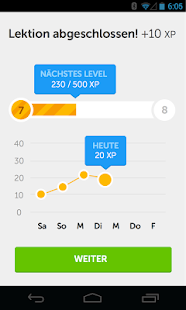
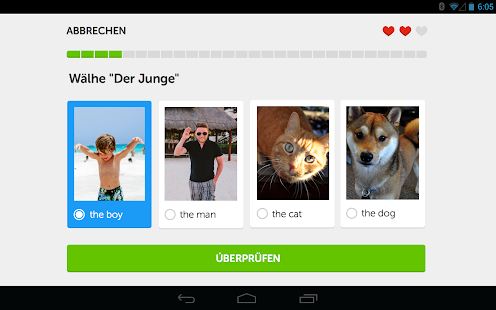
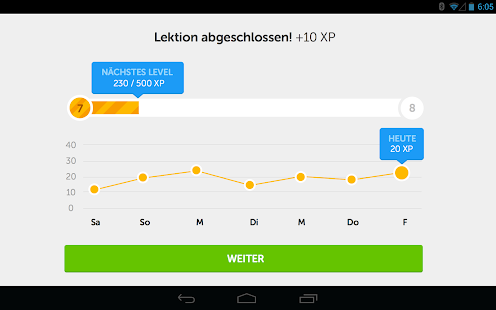
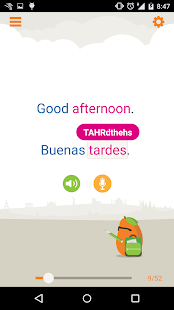
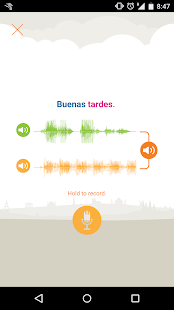
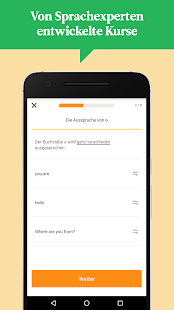
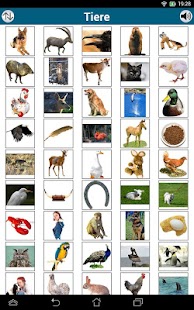
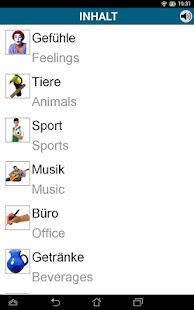
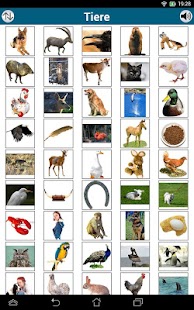
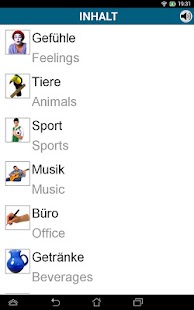
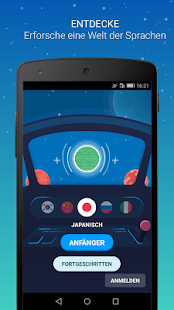
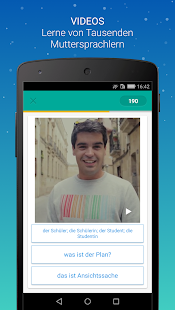
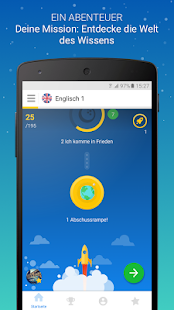
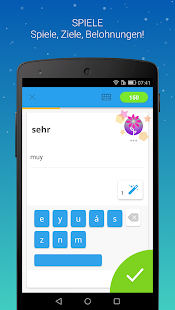
  • Duolingo: Sprachkurse umsonst Screenshot
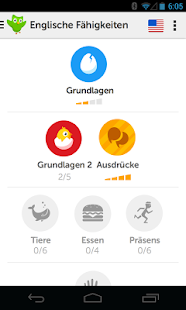
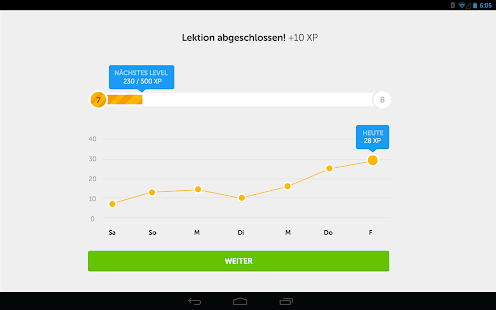
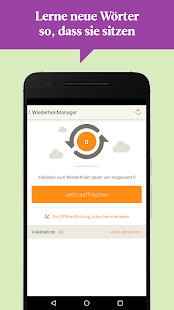
  • Duolingo: Sprachkurse umsonst Screenshot
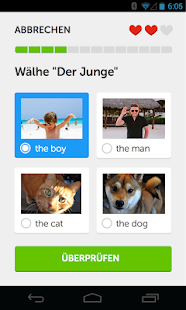
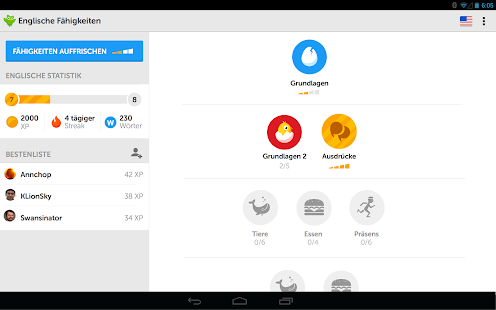
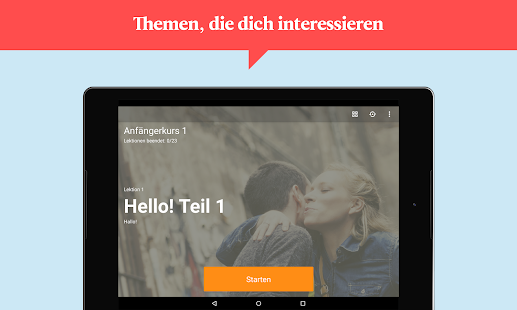
  • Duolingo: Sprachkurse umsonst Screenshot
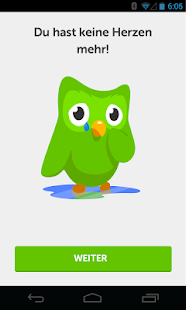
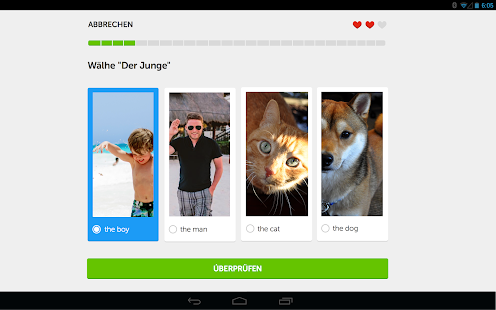
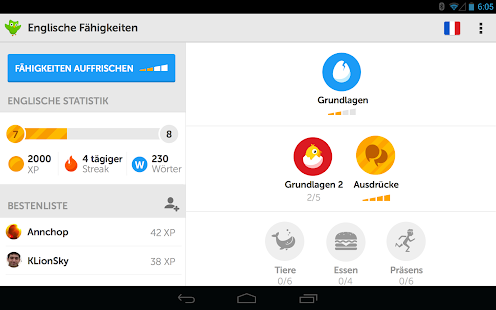
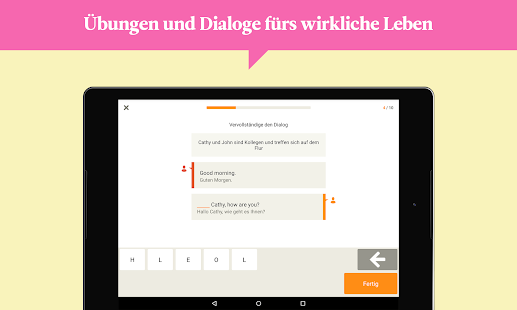
  • Duolingo: Sprachkurse umsonst Screenshot
  • Duolingo: Sprachkurse umsonst Screenshot
  • Duolingo: Sprachkurse umsonst Screenshot
  • Duolingo: Sprachkurse umsonst Screenshot
  • Duolingo: Sprachkurse umsonst Screenshot
  • Duolingo: Sprachkurse umsonst Screenshot
  • Duolingo: Sprachkurse umsonst Screenshot
  • Duolingo: Sprachkurse umsonst Screenshot
  • Duolingo: Sprachkurse umsonst Screenshot
  • Duolingo: Sprachkurse umsonst Screenshot
  • Duolingo: Sprachkurse umsonst Screenshot
  • Duolingo: Sprachkurse umsonst Screenshot
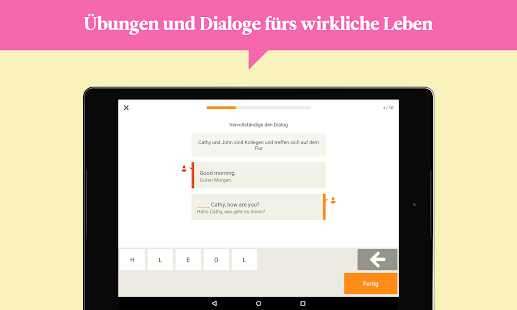
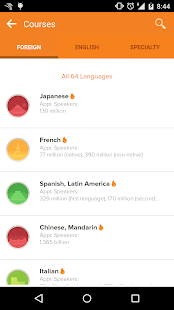
Ini adalah salah satu aplikasi yang bagus untuk belajar bahasa baru  pada perangkat Android Anda. Dengan aplikasi ini, Anda dapat menemukan banyak bahasa baru seperti bahasa Inggris, Spanyol, Perancis, Jerman, Italia dan Portugis dan banyak lagi. Juga di aplikasi ini, Anda tidak akan mendapatkan iklan yang mengiritasi pengguna. Jadi harus mencoba aplikasi ini keren untuk mengeksplorasi keluar bahasa baru.

Fitur: 

  • Belajar bahasa Inggris, Spanyol, Perancis, Jerman, Italia, Portugis, Belanda, Irlandia, Denmark, Swedia, Rusia, Ukraina, Esperanto, Polandia dan Turki
  • Praktek berbicara, membaca, mendengarkan dan menulis.
  • Bermain game, menjawab pertanyaan dan pelajaran yang lengkap untuk meningkatkan kosa kata dan tata bahasa.
  • kata kerja dasar, frasa, dan kalimat, dan mempelajari kata-kata baru setiap hari.

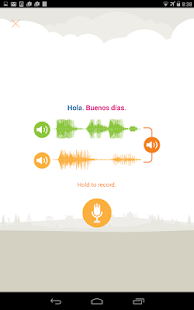
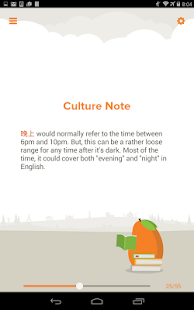
# 2 Mango Bahasa

Pengembang: Mango Bahasa
Harga: Gratis
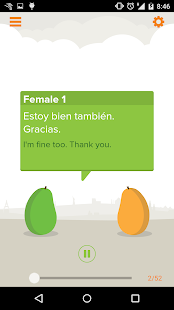
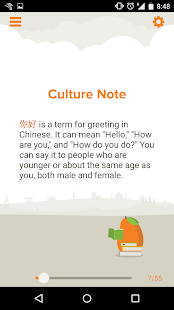
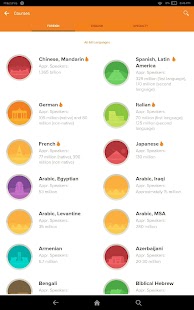
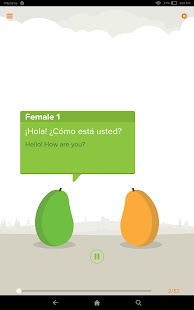
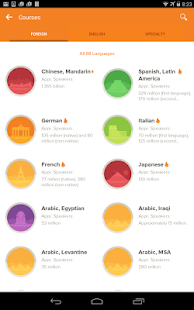
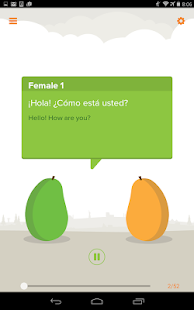
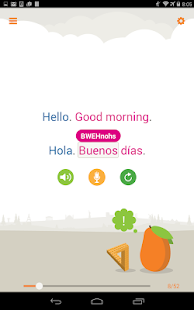
  • Mango Bahasa Screenshot
  • Mango Bahasa Screenshot
  • Mango Bahasa Screenshot
  • Mango Bahasa Screenshot
  • Mango Bahasa Screenshot
  • Mango Bahasa Screenshot
  • Mango Bahasa Screenshot
  • Mango Bahasa Screenshot
  • Mango Bahasa Screenshot
  • Mango Bahasa Screenshot
  • Mango Bahasa Screenshot
  • Mango Bahasa Screenshot
  • Mango Bahasa Screenshot
  • Mango Bahasa Screenshot
  • Mango Bahasa Screenshot
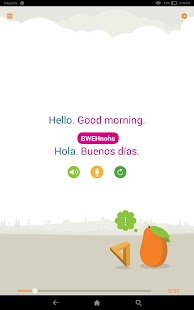
Dingin aplikasi lain yang memiliki banyak database bahasa di dalamnya untuk belajar dari Android Anda. Anda dapat belajar 60 berbagai bahasa daerah dan 17 jenis bahasa berbasis bahasa Inggris yang berbeda. Anda pasti akan belajar banyak hal baru dari aplikasi ini keren. Jadi harus mencoba aplikasi ini.
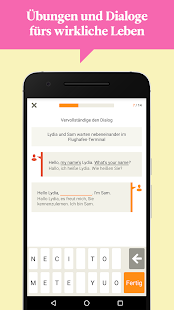
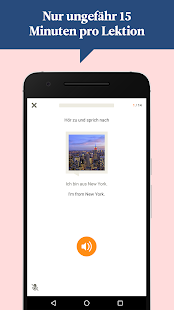
# 3 Babbel

Pengembang: Babbel
Harga: Gratis +
  • Babbel - Sprachen lernen Screenshot
  • Babbel - Sprachen lernen Screenshot
  • Babbel - Sprachen lernen Screenshot
  • Babbel - Sprachen lernen Screenshot
  • Babbel - Sprachen lernen Screenshot
  • Babbel - Sprachen lernen Screenshot
  • Babbel - Sprachen lernen Screenshot
  • Babbel - Sprachen lernen Screenshot
  • Babbel - Sprachen lernen Screenshot
  • Babbel - Sprachen lernen Screenshot
  • Babbel - Sprachen lernen Screenshot
  • Babbel - Sprachen lernen Screenshot
  • Babbel - Sprachen lernen Screenshot
  • Babbel - Sprachen lernen Screenshot
  • Babbel - Sprachen lernen Screenshot
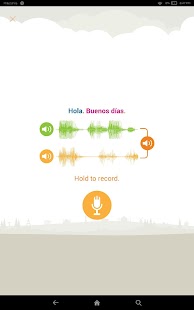
Ini adalah salah satu aplikasi terbaik untuk mempelajari semua bahasa top di aplikasi Android Anda. Dalam hal ini, Anda bisa belajar bahasa seperti bahasa Inggris, Spanyol, Perancis, Italia, Jerman, Portugis Brasil, Swedia, Turki, Polandia, Belanda, Norwegia, Denmark, Indonesia.

Fitur: 

  • 14 bahasa yang tersedia (termasuk Spanyol, Perancis, Italia, dan Jerman)
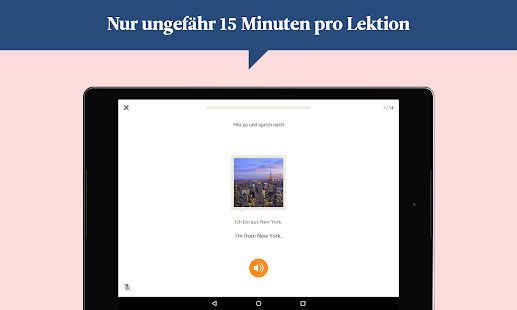
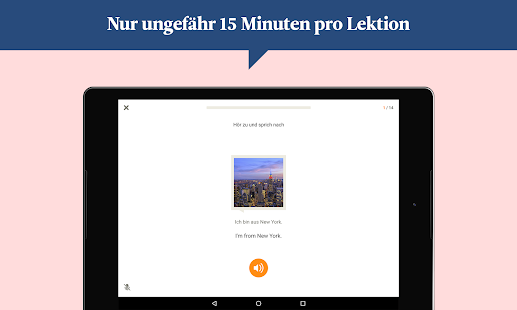
  • 10-15 menit seukuran gigitan pelajaran masuk ke dalam jadwal Anda
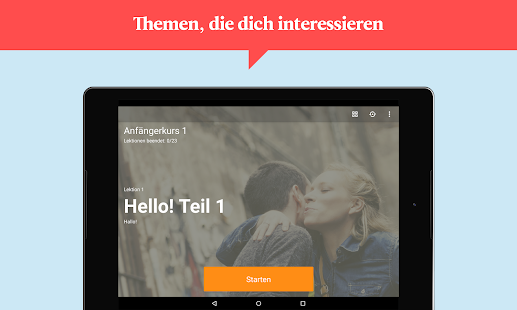
  • Pelajaran yang mencakup berbagai topik (termasuk wisata, budaya, dan bisnis)
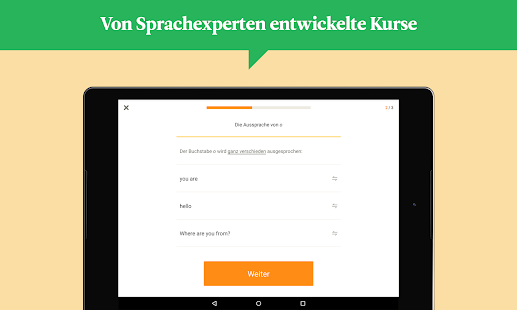
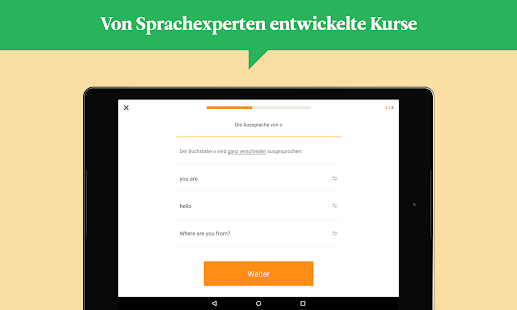
  • pengenalan suara pengucapan teknologi bantu
  • Ideal untuk pemula dan lanjutan peserta didik
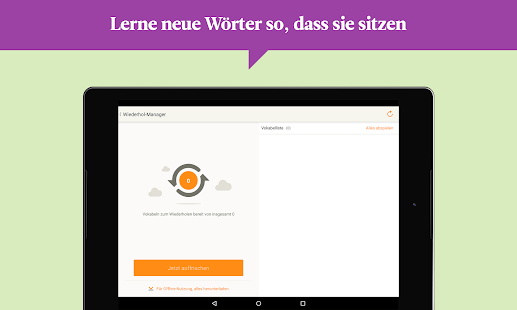
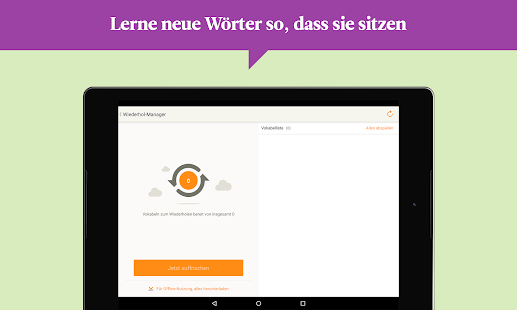
  • Ulasan Manajer terus kosakata dalam memori jangka panjang Anda

# 4 Pelajari 50 Bahasa

Pengembang: 50languages
Harga: Gratis +
  • 50 Sprachen lernen Screenshot
  • 50 Sprachen lernen Screenshot
  • 50 Sprachen lernen Screenshot
  • 50 Sprachen lernen Screenshot
  • 50 Sprachen lernen Screenshot
  • 50 Sprachen lernen Screenshot
  • 50 Sprachen lernen Screenshot
  • 50 Sprachen lernen Screenshot
  • 50 Sprachen lernen Screenshot
  • 50 Sprachen lernen Screenshot
  • 50 Sprachen lernen Screenshot
  • 50 Sprachen lernen Screenshot
  • 50 Sprachen lernen Screenshot
  • 50 Sprachen lernen Screenshot
  • 50 Sprachen lernen Screenshot
  • 50 Sprachen lernen Screenshot
  • 50 Sprachen lernen Screenshot
  • 50 Sprachen lernen Screenshot
  • 50 Sprachen lernen Screenshot
  • 50 Sprachen lernen Screenshot
  • 50 Sprachen lernen Screenshot
  • 50 Sprachen lernen Screenshot
  • 50 Sprachen lernen Screenshot
  • 50 Sprachen lernen Screenshot
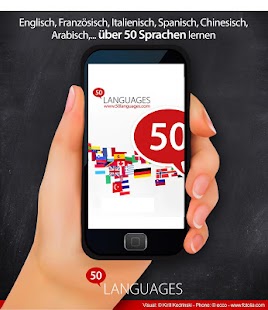
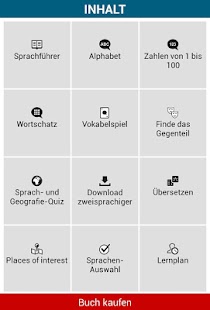
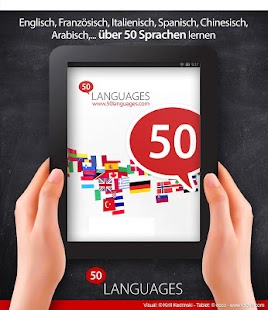
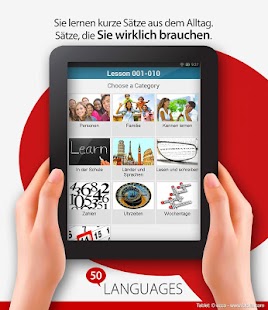
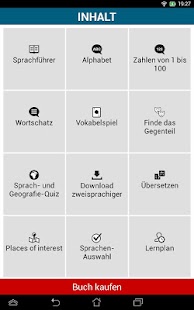
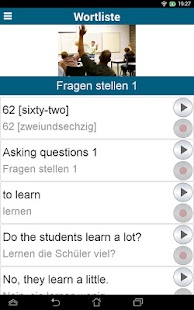
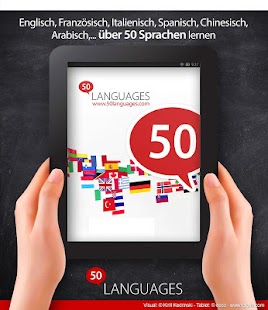
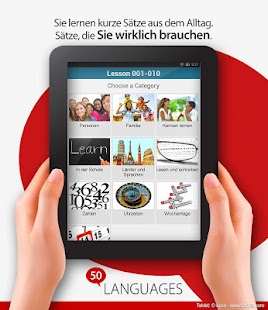
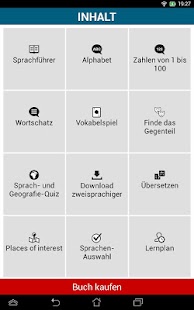
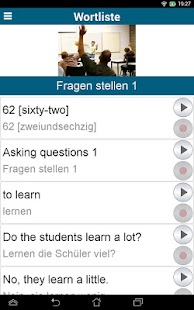
Seperti namanya menunjukkan, aplikasi ini keren akan membantu Anda untuk belajar 50 bahasa yang berbeda pada perangkat Android Anda. Dalam aplikasi ini, Anda dapat mempelajari semua bahasa atas seperti Inggris, Perancis, Spanyol dan masih banyak lagi. Jadi harus memberikan mencoba aplikasi ini dan belajar bahasa komunikasi dengan ini.
Fitur: 

  • 50 bahasa tersedia dalam lebih dari 50 bahasa dan sekitar 2500 kombinasi bahasa
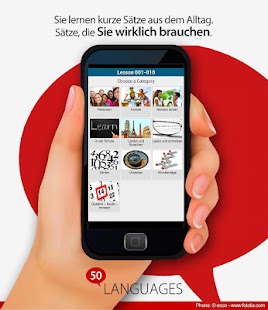
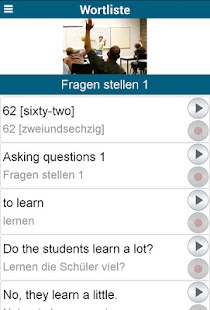
  • Belajar untuk berbicara kalimat pendek dalam situasi dunia nyata dalam waktu singkat dengan lancar.
  • Orang dewasa yang telah belajar bahasa di sekolah bisa menyegarkan pengetahuan mereka menggunakan 50languages

# 5 Memrise

Pengembang: Memrise
Harga: Gratis +
  • Memrise: Lern ​​Sprachen gratis Screenshot
  • Memrise: Lern ​​Sprachen gratis Screenshot
  • Memrise: Lern ​​Sprachen gratis Screenshot
  • Memrise: Lern ​​Sprachen gratis Screenshot
  • Memrise: Lern ​​Sprachen gratis Screenshot
  • Memrise: Lern ​​Sprachen gratis Screenshot
  • Memrise: Lern ​​Sprachen gratis Screenshot
  • Memrise: Lern ​​Sprachen gratis Screenshot
  • Memrise: Lern ​​Sprachen gratis Screenshot
  • Memrise: Lern ​​Sprachen gratis Screenshot
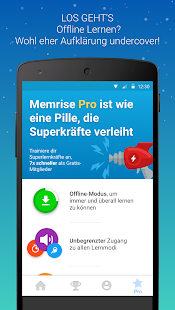
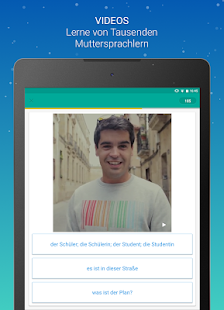
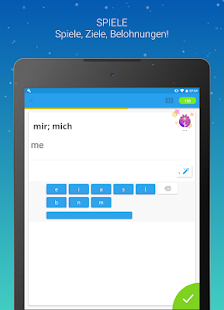
Dingin aplikasi di mana Anda bisa mendapatkan banyak bahasa atas untuk belajar. Bahasa yang berbeda yang dapat Anda pelajari dari aplikasi ini adalah Cina, Inggris, Perancis, Jerman, Italia, Jepang, Portugis Brasil, Rusia, Meksiko Spanyol.

Fitur: 

  • Eksklusif dan GRATIS Memrise Materi yang dibuat oleh tim ahli bahasa
  • sistem pembelajaran ilmiah meningkatkan otak Anda untuk belajar 44 kata per jam
  • tujuan pembelajaran pribadi membuat Anda termotivasi
  • Beberapa mode tes untuk memperkuat keterampilan Anda: pilihan ganda, keterampilan mendengarkan, mengingat cepat, mengetik dan lebih
  • Terus belajar Anda segar dengan mesin adaptif kami yang melacak belajar Anda dan membantu Anda meninjau pada waktu yang tepat

# 6 Pelajari & Bicara bahasa India

Pengembang: Guha
Harga: Gratis
  • Pelajari & Bicara Indian bahasa Screenshot
  • Pelajari & Bicara Indian bahasa Screenshot
  • Pelajari & Bicara Indian bahasa Screenshot
  • Pelajari & Bicara Indian bahasa Screenshot
  • Pelajari & Bicara Indian bahasa Screenshot
  • Pelajari & Bicara Indian bahasa Screenshot
  • Pelajari & Bicara Indian bahasa Screenshot
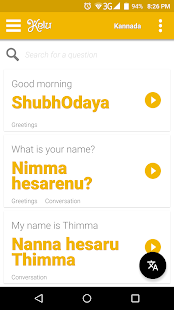
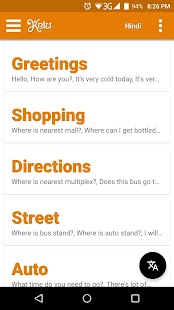
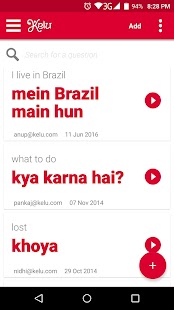
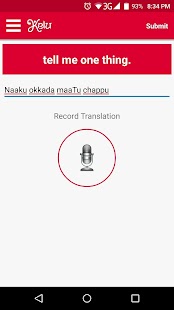
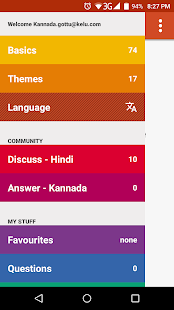
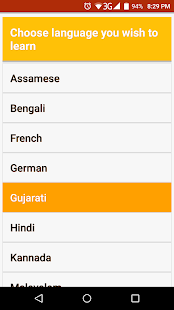
Gunakan Kelu dan berbicara bahasa Hindi, Kannada, Marathi, Telugu, Tamil, Bengali Mudah. kalimat yang sering digunakan dalam Kannada, Hindi, Tamil, Telugu, Bengali, Marathi dikelompokkan dalam tema percakapan seperti salam, belanja dll kalimat dicetak dalam bahasa Inggris dan Anda juga dapat memutar suara untuk mengetahui pengucapan.

Fitur:

  • Jelas terstruktur tema pembicaraan untuk mengkategorikan kalimat
  • Lokasi berdasarkan konten untuk mendukung Anda dengan hal-hal yang tepat untuk mengatakan berdasarkan lokasi Anda saat ini
  • dukungan suara untuk setiap kalimat untuk membantu dalam pengucapan
  • Kemampuan untuk favorit kalimat yang sering digunakan
  • Cari kemampuan untuk langsung menemukan apa yang Anda cari
  • Tanyakan ahli di masyarakat Kelu untuk terjemahan tertentu

# 7 HelloTalk-Belajar Bahasa Gratis

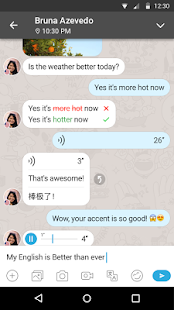
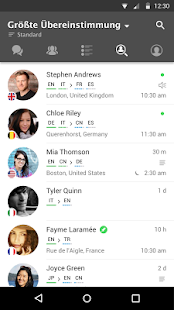
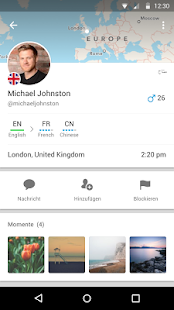
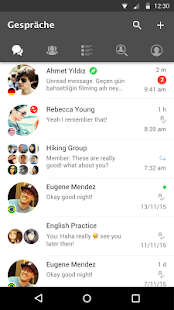
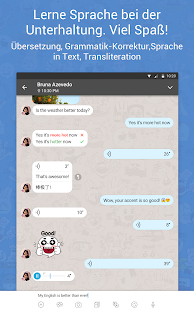
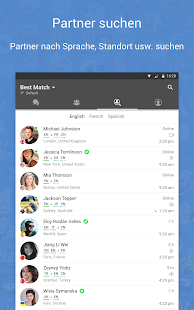
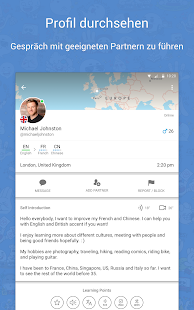
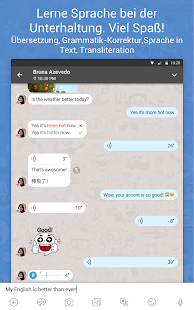
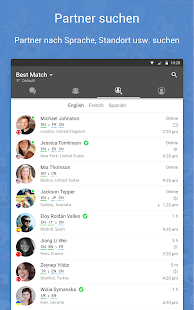
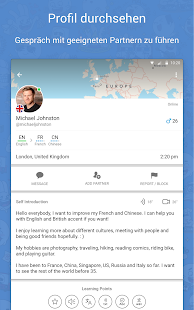
HelloTalk, masyarakat pertukaran bahasa dan budaya global 1, menghubungkan Anda dengan penutur asli bahasa lain dari bahasa Inggris, Jepang, Korea, Spanyol, Perancis, Mandarin, Kanton, Portugis, Jerman, Italia, Rusia, Arab, dan 100 lebih

Fitur:

  • Cari orang yang kebutuhannya sesuai dengan Anda
  • Berlatih bahasa target Anda dengan penutur asli melalui teks / pesan audio
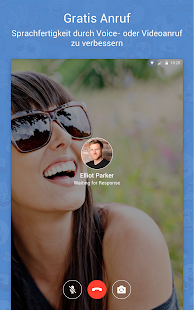
  • Gratis audio dan video call untuk lebih berlatih mendengarkan Anda dan keterampilan berbicara
  • Berbagi momen dengan anggota lain dan mendapatkan Suka dan Komentar
  • Belajar fitur khusus: Translation, Transliterasi, Grammar koreksi, teks suara, dan pengenalan suara untuk meningkatkan kemampuan menulis / keterampilan Anda berbicara

# 8 busuu: Cepat Belajar Bahasa

Pengembang: busuu Terbatas
Harga: Gratis +
  • busuu - Sprachen lernen Screenshot
  • busuu - Sprachen lernen Screenshot
  • busuu - Sprachen lernen Screenshot
  • busuu - Sprachen lernen Screenshot
  • busuu - Sprachen lernen Screenshot
  • busuu - Sprachen lernen Screenshot
  • busuu - Sprachen lernen Screenshot
  • busuu - Sprachen lernen Screenshot
  • busuu - Sprachen lernen Screenshot
  • busuu - Sprachen lernen Screenshot
  • busuu - Sprachen lernen Screenshot
  • busuu - Sprachen lernen Screenshot
  • busuu - Sprachen lernen Screenshot
  • busuu - Sprachen lernen Screenshot
  • busuu - Sprachen lernen Screenshot
  • busuu - Sprachen lernen Screenshot
  • busuu - Sprachen lernen Screenshot
  • busuu - Sprachen lernen Screenshot
  • busuu - Sprachen lernen Screenshot
  • busuu - Sprachen lernen Screenshot
  • busuu - Sprachen lernen Screenshot
  • busuu - Sprachen lernen Screenshot
  • busuu - Sprachen lernen Screenshot
  • busuu - Sprachen lernen Screenshot
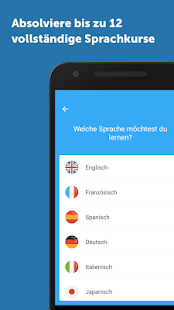
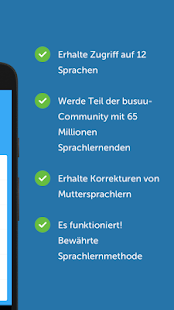
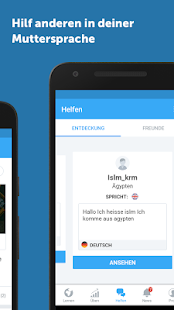
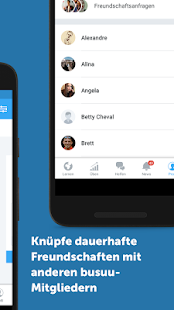
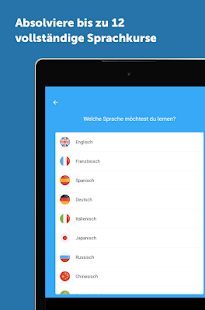
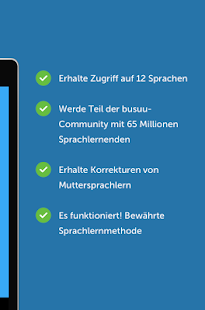
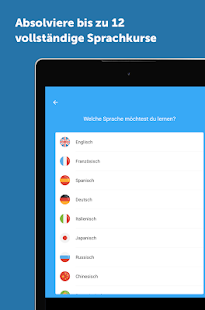
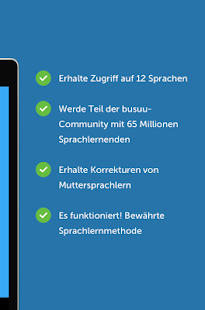
belajar bahasa Anda tidak bisa lebih menyenangkan dan mudah dibandingkan dengan busuu. Belajar bahasa Spanyol, Inggris, Jerman, Perancis, Italia dan 6 bahasa lain dengan bantuan lebih dari 60 juta penutur asli internasional yang belajar, praktek dan mengajar dengan busuu.

Fitur:

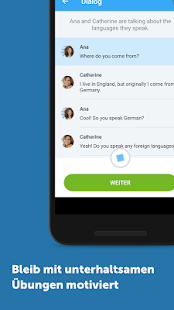
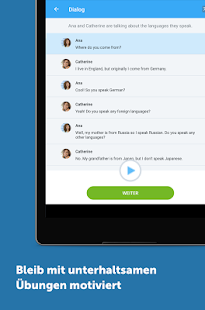
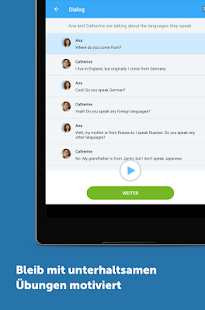
  • Pelajari dasar-dasar dengan kosakata & tata bahasa unit, dialog audio, latihan mendengarkan, tantangan pengucapan, permainan bahasa dan pelajaran interaktif.
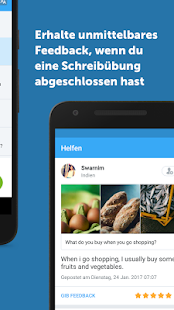
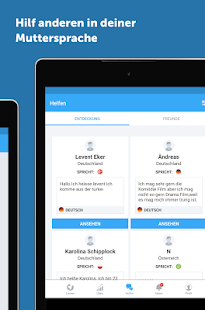
  • Praktek dengan mengirimkan latihan menulis untuk fasih speaker yang akan membantu Anda menyempurnakan keterampilan Anda.
  • Tentukan sendiri tujuan pribadi untuk memastikan Anda mencapai tujuan belajar Anda.
  • Personalized sesuai kemampuan Anda, memberikan kurva belajar yang paling efisien.
  • Pelajari paling penting 150 topik dan 3000 kata dengan pelatihan bahasa tertentu.

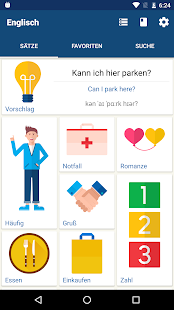
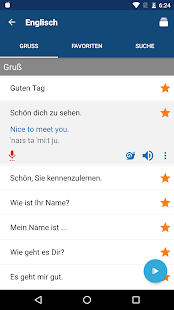
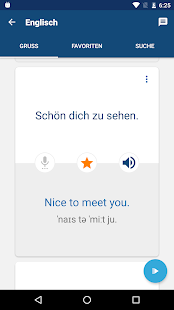
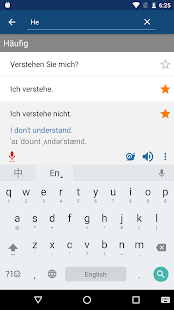
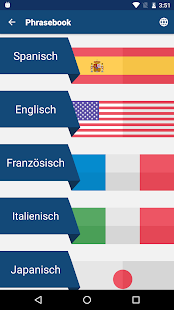
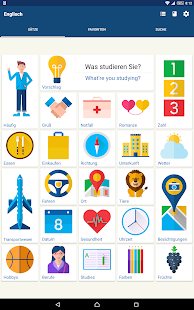
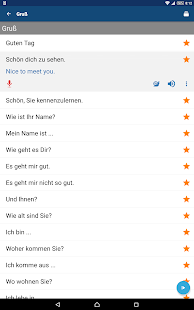
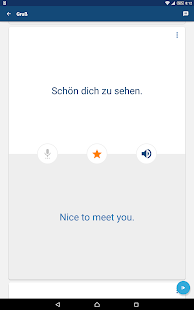
# 9 Phrasebook - Belajar Bahasa

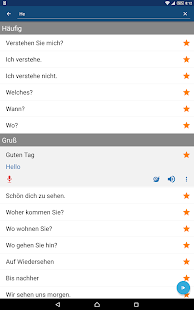
  • Gesammelte Redewendungen Screenshot
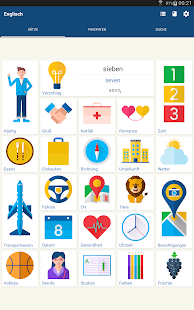
  • Gesammelte Redewendungen Screenshot
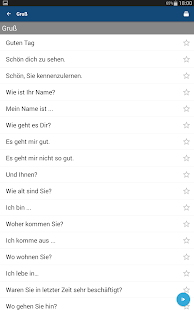
  • Gesammelte Redewendungen Screenshot
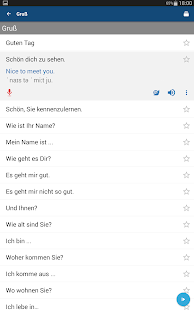
  • Gesammelte Redewendungen Screenshot
  • Gesammelte Redewendungen Screenshot
  • Gesammelte Redewendungen Screenshot
  • Gesammelte Redewendungen Screenshot
  • Gesammelte Redewendungen Screenshot
  • Gesammelte Redewendungen Screenshot
  • Gesammelte Redewendungen Screenshot
  • Gesammelte Redewendungen Screenshot
  • Gesammelte Redewendungen Screenshot
  • Gesammelte Redewendungen Screenshot
  • Gesammelte Redewendungen Screenshot
  • Gesammelte Redewendungen Screenshot
  • Gesammelte Redewendungen Screenshot
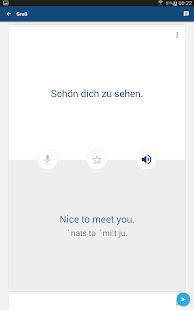
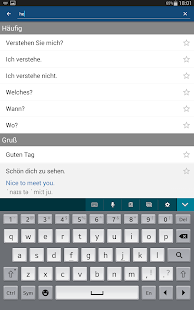
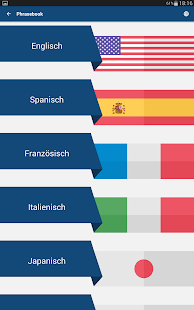
Menggunakan aplikasi ini, Anda dapat mempelajari beberapa bahasa asing dari burung beo multibahasa. kakaktua bekerja sama dengan Anda untuk berlatih berbicara dan keterampilan mendengarkan, dimanapun dan kapanpun Anda berada. Belajar bahasa baru tidak pernah bisa lebih mudah.

Fitur:

  • Yang biasa digunakan frase & kosakata
  • pengucapan otentik
  • Rekam mewah pengucapan Anda
  • Menyimpan & mengelola frase favorit Anda
  • Cari frasa & kosa kata dengan kata kunci
  • Tidak ada koneksi Internet yang diperlukan

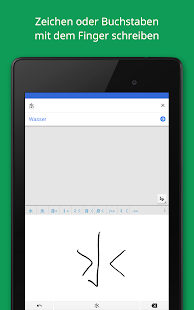
# 10 Google Translate

Pengembang: Google Inc.
Harga: Gratis
  • Google Übersetzer Screenshot
  • Google Übersetzer Screenshot
  • Google Übersetzer Screenshot
  • Google Übersetzer Screenshot
  • Google Übersetzer Screenshot
  • Google Übersetzer Screenshot
  • Google Übersetzer Screenshot
  • Google Übersetzer Screenshot
  • Google Übersetzer Screenshot
  • Google Übersetzer Screenshot
  • Google Übersetzer Screenshot
  • Google Übersetzer Screenshot
  • Google Übersetzer Screenshot
  • Google Übersetzer Screenshot
  • Google Übersetzer Screenshot
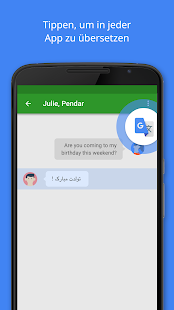
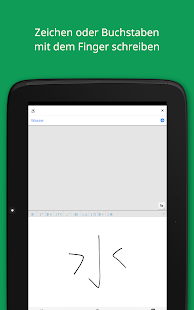
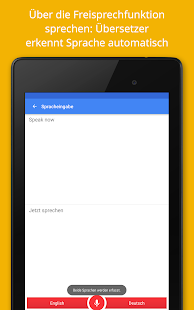
Nah, itu adalah menerjemahkan aplikasi dari Google, dan akan membantu Anda untuk belajar bahasa baru. Aplikasi ini adalah dari Google, dan berisi hampir semua bahasa. Anda dapat memasukkan teks dalam bahasa Inggris dan bisa diterjemahkan ke dalam bahasa yang Anda inginkan.

fitur

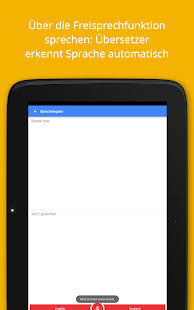
  • Menerjemahkan antara 103 bahasa dengan mengetik
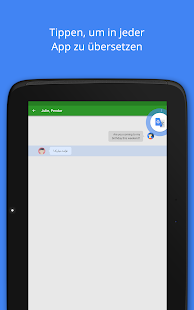
  • Ketuk untuk Translate: Copy teks dalam aplikasi apapun dan terjemahan Anda muncul
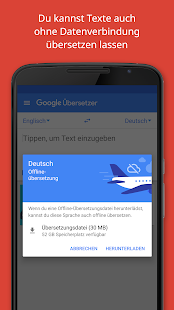
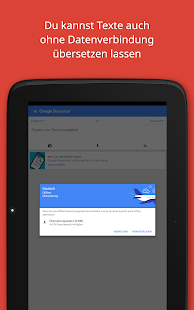
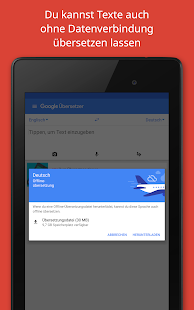
  • Offline: Terjemahkan 52 bahasa ketika Anda tidak memiliki Internet
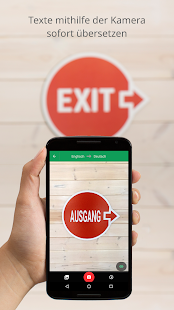
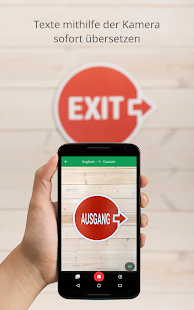
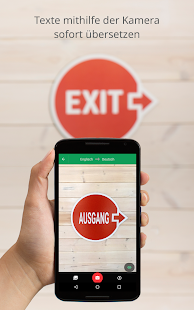
  • translation kamera instan: Gunakan kamera Anda untuk menerjemahkan teks langsung dalam 30 bahasa
  • Kamera Mode: Mengambil gambar dari teks untuk terjemahan berkualitas tinggi dalam 37 bahasa
Sekian artikel tentang Aplikasi Terbaik Untuk Belajar Bahasa Baru Di Android. Dengan aplikasi ini, Anda dapat mempelajari semua bahasa baru di android Anda sendiri. Oleh karena itu, men-download salah satu favorit Anda dari atas. Harap Anda menyukai posting, jangan berbagi dengan teman-teman Anda juga. Tinggalkan komentar di bawah ini jika Anda memiliki pertanyaan terkait dengan ini.